
いつでもどこでも、デジタル情報を保存して、加工から利用までできると、日常生活はとても便利になります。
最近だとNotionやGoogle Workspaceなどの多様なサービスが展開されています。
そのなかで、Evernoteというツールをご存じでしょうか。
管理人は、2010年から使い始めてなんと14年が経ちました。長い付き合いです。
実は、2023年1月に、EvernoteはBending Spoons という会社に買収されています。(Evernote の買収に関するよくある質問 – Evernote ヘルプ&参考情報)
そこから、既存機能や新機能のアップデートが結構かかってきました。
Freeプランで利用できる範囲が制限されたりと改悪されたかもと感じていたころもありましたが、サービス機能に変更が大きく入って使い勝手が上がってきていると感じています。
この記事では、2024/6現在の管理人がよく使っているオススメ機能を紹介したいと思います。
Evernoteの書籍なども最近はあまりリリースされていませんので、お役に立てると思います。
Evernoteはどんなツール?
Evernoteはけっこう有名なツールだとおもいますが、最近のアップデートを追いかけている方も少ないかもしれないので、どんなツールか紹介します。
Evernoteのキャッチコピー
公式サイトにあるキャッチコピーを引用してみます。
Your second brain
Capture everything that is, was, or could be important, and access it on all your devices.
このキャッチコピーにある通りEverenoteは、まさに「第二の脳」です。
あらゆる現実とデジタルの世界の情報をEvernoteにキャプチャーしておいて、あとから検索したり、加工したりして活用することができます。
管理人のお気に入りの使い方
管理人が多用している最近の使い方は、気になったウエブページや情報をひとまずクリップしておいて、後から読み返すということをしています。
というのも、同期のとれるアカウントで、ひたすらブックマークというのも悪くありません。
しかし、読んでいくというアクションの時系列がなくなってしまったり、一度開き直さないといけなかったりします。
Evernoteでひたすらコンテンツを丸ごとクリッピングしておくと、自分がある時点で、どういう順番で情報にアクセスしていったかという時系列情報が保存できます。
過去のページをガンガン読みかえしながら、自分のそのときの行動の意図を呼び起こしやすくなります。
この使い方が結構便利だなと心底思えるようになってからは、ひたすらクリッピングするようになりました。
もちろん、ノートをいくつか作って、そこにメモをとったり、情報を書き込んだり、入れ込んだりという使い方ももちろんしています。
Evernote の最新情報
Evernoteの最新情報はどこを参照すればよいかと探してみました。
こちらのブログがよさそうです。

英語版ですが、ブラウザの翻訳機能は、PCとスマホともに大変充実してきています。そのため、読むためのハードルはかなり下がってきてありがたいです。
今回の記事は、こちらのブログやマニュアルの方を参照して作成しています。
Evernote の新しくなったインターフェイス
インターフェイスにも少し変化がありました。
これまでお馴染みのツールの画面は、左側に黒いバーがあるこちらでした。

新しいインターフェイスは、全体的にパールっぽい配色になりました。
また、各ツールの境界の表現方法がすっきりした印象で、一つ一つのオブジェクトの存在感がはっきりしています。

ツールのデザインのアップデートについては、こちらのブログが参考になります。

Evernote の使い方
Evernoteの使い方を知るには、公式のマニュアルがおすすめです。

新しめの書籍も探してみましたが、リリースされていないようでした。なので、こちらのマニュアルが操作のためのよりどころとしてベストだと思います。
幸いなことに読みやすくていねいに書かれていたので、このマニュアルで十分です。
ページはこのようなデザインです。

Evernoteのプランと支払いパターン
Evernoteのプランは、公式サイトによると以下の4つがあります。
- FREE
- PERSONAL
- PROFESSIONAL
- TEAMS
管理人は、この4つのなかで「PROFESSIONAL」プランを利用しています。
毎月20GBのアップロード可能であったり、最近は「AI編集 & AIパワード検索」まで入ってきました。

支払方法としては、「月払い」と「年払い」の2種類があります。年払いですと、一括の支払いで一時的に大きな出費となりますが、20%~30%ほどのディスカウントがあります。
サブスクの支払いで、この選択肢があるといつも迷うところですね…!
管理人は「年払い」を選んでいます。
たくさんノートを作りたい、たくさんアップロードしたい、色々なデバイスから接続したい、といった要望にあわせてプランを選びます。まずはFreeプランで問題なしです!
オススメ機能1 スマホアップロード
スマホアップロードの機能
AndroidやiPhoneといったスマートフォンから直接Evernoteに情報をアップロードする機能です。iPadからももちろん対応しています。
写真、音声メモ、手書きのノートなどを簡単にEvernoteに保存できます。
オススメの使い方としては、ブラウザで読んでいるページをEvernoteにそのままクリップする方法です。
読みかけのページや、あとでじっくり読みたいページをそのまま保管しておくことができます。
機能の使い方
⓪事前準備として、スマホにEvernoteのアプリをインストールして、サインインしておきます。アカウントも必要になるので、まだお持ちでない方は、「Free」プランで無料のアカウントを作成してください。
①ブラウザでアップロードしたいページにアクセスします。(画面はiPhoneのSafariです)

②画面下の中央にあるアイコンをタップすると、下記の画面がでてきます。アイコン一覧にある「Evernote」を選択します。もしなければ、アイコン一覧を右にスクロールすると「その他」のアイコンが出てきますので、それをタップするとEvernoteのアイコンがでてくるはずです。
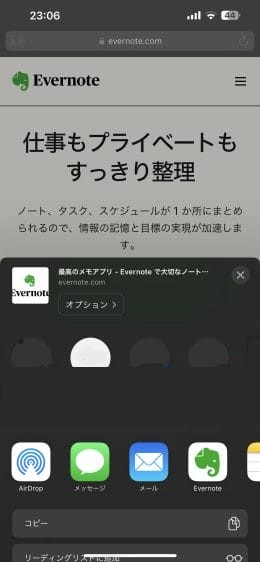
③「Evernote」のアイコンを選ぶと、新しいポップアップがでてきます。保存先のノートと、必要であればこのタイミングで「タグ」をつけることができます。※タグとノートは、あとで解説します。

オススメ機能2 WebClipper プラグインによるアップロード
WebClipper プラグインによるアップロードの機能
WebClipperは、ウェブページの一部または全体をEvernoteに保存するためのブラウザプラグインです。これにより、ウェブの情報を簡単にキャプチャして後で参照することができます。
WebClipper プラグインの導入方法
WebClipperを使うには、ブラウザの種類別に用意されたプラグインをインストールする必要があります。
ダウンロード先はこちらです。
- Chrome, Edge : Evernote Web Clipper (google.com)
- Safari : Evernote Web Clipper on the Mac App Store (apple.com)
- Faire fox : Evernote Web Clipper – Get this Extension for ???? Firefox (en-US) (mozilla.org)
プラグインのインストール後は、画面右上にEvernoteのアイコンが出てきます。(もしなければ、同じく右上のパズルのピースのようなアイコンをクリックして、探してみてください。)
それをクリックして、Evernoteのアカウントでサインインすれば準備完了です。

WebClipper プラグインの使い方
WebClipper プラグインの使い方について、Chromeブラウザで紹介していきます。
①クリップしたい画面で、ブラウザ画面の右上にあるEvernoteアイコンをおします。
②すると、以下のようなメニューが出てきます。

- クリップの形式:表示している記事をどのような形式でEvernoteに保存するか決めます。管理人はページ全体をよく使っていますが、対象によって柔軟に変えられます。
- 保存先:どのノートに保存するか決めます。「Clip All」は、管理人が作成したクリップをとりあえず入れておくノートです。
- タスク:Evernoteのタスク機能
- タグ:
- ノートまたはコメント:
今回はタスクに「TestTask」と入力して保存してみたいと思います。
③保存が完了すると、ブラウザ上に出ている画面が変わります。

④「Evernote アプリで開く」で試してみると、このようにクリップされたページが表示されます。タスクも追加されていますね。

タスク画面でも確認することができます。

「既定のノートブック」をPCクライアントで設定する
Clip Allをクリップの保存先に設定しています。その設定はPCクライアントの 環境設定 ― ノートブック の「既定のノートブック」の設定で変更することができます。

以上がWebClipperの使い方です。
この機能は、オススメ機能1のスマホアップロードと同じくらい使い倒しています!
オススメ機能3 ノート
ノート機能
ノートは、Evernoteで情報を保存する基本的な単位です。
テキスト、画像、音声、ウェブクリップなど、さまざまな形式の内容を含むことができます。

最近のアップデートで、ブロック単位にモジュールを埋め込んで、ノートを作っていくことができるようになりました。

最近のWordpressでも同じような動きになっています。
「/」を空のブロックで入力すると、下記のようなメニューが出てきます。


さらに、空のブロックで「@」を入力すると、ノートを呼び出すことができます。

オススメ機能4 タグ
タグ機能
Evernoteでは、「ノートブック」に「タグ」をつけることができます。
この「タグ」機能は、関連するノートをまとめて整理するためのものです。
例えば、プロジェクトごと、主題ごと、日付ごとなど、任意の方法でノートブックをフィルタリングすることができます。
「AI」や「IT」などのタグを作成して、作ったノートブックやクリップした情報にタグをつけています。
クライアント画面の左側に、タグの一覧があるので、それをクリックすることで、目的の情報を手早くフィルタリングできます。

Web Clipperの対象ページにひとまずタグをはりつけて、後から見る。ノートブックを横断して関連ノートをすぐに取り出す。このような使い方ができて便利です。
また、タグ自体を検索したり、「題名順」や「ノート数」でタグをソートできます。
タグが増えてもそこまで不便はなさそうです。

オススメ機能5 セクション
セクション機能
最近のEvernoteで、便利だなと思ったのは、「セクション」の機能です。
ノートブックで「大・中・小の見出し」を文につけてあげると、その場所で折りたたむことができるようになります。
セクション機能の使い方
やり方を見てみましょう。

「見出し」を設定した文章。
「充実した1日」が「見出し(中)」で、各段落のタイトルが「見出し(小)」になっています。

「見出し(小)」を折りたたんでみると下記のようになります。

「見出し(中)」で折りたたむと、「見出し(小)」も収納されます。
右側に表示されるクリップで、このセクションへのURLを取得することができます。

「見出し(中)」の折り畳み範囲は、次の「見出し(中)」までの範囲となります。
「充実した1日」の下の段落に、「見出し(中)」の「充実した次の日」というセクションを設けてみます。

展開するとこのようになります。

見出しと目次の関係
「見出し」が設定されているノートでは、スラッシュコマンドの「目次」を実行すると、簡単に目次を作成することができます。

オススメ機能6 AI機能
AI編集機能
EvernoteがAI(人工知能)を使用して、ノートの編集を支援する機能です。
具体的な機能はEvernoteのバージョンのProfessional以上に入ってくる新機能です。
ノートに書かれている文章を選択することで、「AI編集」ボタンから下記の5つのメニューを呼び出すことができます。
- 要約
- 誤字を修正
- 執筆支援
- 翻訳
- トーンを変える

順番にこの5つのAI新機能を紹介していきます。
AI編集機能の紹介に使うテキスト
今回は、ChatGPTで用意したこちらのテキストを使います。
機能を試すときにコピペして使っていただいて問題ありません。
2024年6月12日のChatGPTによる創作記事
今日は朝から忙しい一日でした。目覚めると、外は鮮やかな青空が広がっていました。窓を開けると、風が心地よく吹き抜けてきました。新しい一日の始まりを感じながら、シャワーを浴びて出勤しました。
オフィスでは、新しいプロジェクトの打ち合わせが行われました。チームメンバーとアイデアを出し合い、クリエイティブな解決策を模索しました。午後にはプレゼンテーションの準備を進め、緊張と期待が入り混じった気持ちで臨みました。
そして、オフィスでの仕事の後に、みんなで人気のランチに出かけました。おいしい料理と楽しい会話で、一日の疲れを癒しました。同僚たちとの絆を深めることができて、幸せな気持ちで帰宅しました。
帰宅後、友人から電話があり、久しぶりに会うことになりました。夕食を共にし、昔話に花を咲かせました。友情は時間を超えて続くものだと感じました。
夜は星空を眺めながら、自分自身と向き合う時間を持ちました。2024年は新たな挑戦と成長の年になることを願い、心に決めました。
AI編集:要約の5種類の機能
AI編集の要約機能を試してみます。
今のところ要約には5つの機能が用意されています。
- 段落
- 拡張
- 箇条書き
- ツイッター
- メール

AI要約:段落

AI要約:拡張

AI要約:箇条書き

AI要約:ツイッター

AI要約:メール

AI編集:誤字を修正
「誤字の修正」は、選択範囲で間違っている箇所を修正してくれます。
例文の一部の漢字表記を、下記のように間違った表記にしてみました。
これに対して、「誤字の修正」機能を試してみます。

結果は下記のようになりました。(赤字のハイライトは、管理人によるものです)
誤字の箇所によっては削除されていますが、正しい漢字表記に直してくれている箇所もあります。積極的に使っても良いのかなと思いました。

AI編集:執筆支援の3種類の機能
執筆の支援は、選択範囲の内容から、「序論」、「結論」、「タイトル」という3パターンに合わせて、内容を要約してくれます。
サマリの下書き作成として使えます。また、ガンガン本文を書いて、要約をお任せなんてこともできそうです。

「序論」の内容です。

「結論」の内容です。

「タイトル」の内容です。

AI:翻訳
翻訳機能は、選択した範囲を別の言語に翻訳することができます。

例文を試しに英語翻訳してみると下記のようになりました。

英訳された文章をさらに日本語翻訳かけてみると下記のようになりました。
ほとんど原文と同じ内容になっていて、違和感はありません。ちょっと丁寧な表現になっている気がするくらいです。

AI編集:トーンを変える
「トーンを変える」機能はまだ提供されていませんでした。

AIパワード検索機能
EvernoteがAIを使用してユーザーが情報をより効率的に検索できるようにする機能です。
ユーザーが検索クエリを入力すると、AIは関連性の高いノートを提案してくれます。
AIパワード検索機能の提供状況と公式情報
現時点では「ベータ版」での提供です。

下記のブログは、2023/9/22になっていますので、9カ月くらいベータ版で試せる状況が続いているみたいです。

上記の記事をWebClipperでEvernoteに入れて、AI編集機能の「要約:箇条書き」でまとめてみます。
EvernoteのAI検索の導入
- Evernoteユーザの大量のノートによる情報管理の難しさ
- AI検索を使用することで、必要なノートの情報を素早く正確かつ便利に引き出せる
- AI検索のクエリには直接的な質問やフィルタのリクエストが含まれる
- AI検索と通常検索の使い分けのベストプラクティス
- AI検索のデータセキュリティとプライバシーに関する同意事項
4つ目の項目が特に気になったので、ブログを読み込んでみました。
「通常検索」はキーワードがわかっているとき、「AI検索」はあいまいな条件でたくさんのノートを検索するときにむいているそうです。使い分けることで効率的に情報をさがせるとのこと。
AIパワード検索機能の動作
Evernoteの検索ウィンドウをクリックすると、「AI検索」に切り替えることができます。
自分で質問を入力するか、自動的に生成された質問を選択することで、AI検索をおこなえます。

「過去3カ月で作成したノート」のボタンをクリックすると、下記のように86個のノートがヒットしました。検索クエリもあるようですが、そこまで覚える余裕がないので、自然言語でEvernoteにお願いできるのはいいですね。

「先週作成したノート」でAI検索してみると以下のような結果なりました。

まとめ
Evernoteに機能変更が入ってきて驚きました。
「AI編集 & AIパワード検索」まで入ってくるとは想定外でした。
「プロフェッショナル」のサービスを使っているので、お得に感じています。
この流れに乗って、情報をガンガン貯めこんで、新しいネタ作りをしていきたいと思います!


